Friday, August 9, 2013

Ảnh bìa Facebook ý nghĩa cuộc sống - Cover FB timeline

Những câu nói hay về ý nghĩa cuộc sống đem đến cho bạn sự suy tư về cuộc sống. Những hình ảnh bìa Facebook gồm những câu nói về cuộc sống và hình ảnh minh họa đem đến cho bạn những điều cần suy nghĩ...
Bộ sưu tập: Ảnh bìa Facebook ý nghĩa cuộc sống - Cover FB timeline
Bạn xem tất cả ảnh bìa Facebook itviet360 sưu tập tại bv:  Ảnh bìa FB
Ảnh bìa Facebook ý nghĩa cuộc sống, y nghia cuoc song


Ảnh bìa Facebook ý nghĩa cuộc sống, y nghia cuoc song

Ảnh bìa Facebook ý nghĩa cuộc sống, y nghia cuoc song

Ảnh bìa Facebook ý nghĩa cuộc sống, y nghia cuoc song

Ảnh bìa Facebook ý nghĩa cuộc sống, y nghia cuoc song

Ảnh bìa Facebook ý nghĩa cuộc sống, y nghia cuoc song

Ảnh bìa Facebook ý nghĩa cuộc sống, y nghia cuoc song

Ảnh bìa Facebook ý nghĩa cuộc sống, y nghia cuoc song

Ảnh bìa Facebook ý nghĩa cuộc sống, y nghia cuoc song

Ảnh bìa Facebook ý nghĩa cuộc sống, y nghia cuoc song

Ảnh bìa Facebook ý nghĩa cuộc sống, y nghia cuoc song

Ảnh bìa Facebook ý nghĩa cuộc sống, y nghia cuoc song

Ảnh bìa Facebook ý nghĩa cuộc sống, y nghia cuoc song

Ảnh bìa Facebook ý nghĩa cuộc sống, y nghia cuoc song

Ảnh bìa Facebook ý nghĩa cuộc sống, y nghia cuoc song

Ảnh bìa Facebook ý nghĩa cuộc sống, y nghia cuoc song

Ảnh bìa Facebook ý nghĩa cuộc sống, y nghia cuoc song

Ảnh bìa Facebook ý nghĩa cuộc sống, y nghia cuoc song

Ảnh bìa Facebook ý nghĩa cuộc sống, y nghia cuoc song

Cách tạo thêm địa điểm trên Facebook cho Status

Làm thế nào để ghi được những câu trạng thái trên Facebook có thêm chữ  - Tại 1 địa điểm nào đó?
- Khi đọc những bài viết về thủ thuật Facebook của itviet360 hướng dẫn thì 1 số bạn có thắc mắc về thủ thuật tạo thêm địa điểm trên Status FB. Điều này cũng khá thú vị khi tâm trạng của chúng ta dường như ở 1 vị trí nào đó....
Địa điểm Facebook, dia diem tren Facebook

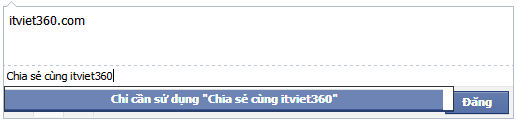
Để làm được điều này chúng ta viết trạng thái của Facebok sau đó lựa chọn thêm địa điểm
Sau đó chúng ta ghi tên địa điểm hoặc chọn 1 địa điể, có sẵn
Cảm thấy ổn
Và chọn ĐĂNG...

Thursday, August 8, 2013

Tạo hiệu ứng phóng to bức ảnh trong Photoshop CS5

Làm thế nào để tạo được hiệu ứng ảnh trong Photoshop? Thiết kế hình ảnh trở nên ảo và đẹp hơn với PS5.
- Một hình ảnh trông đơn giản nhưng chỉ qua 1 vài thao tác với Photoshop thì sẽ trở lên bắt mắt hơn.
Bài viết này itviet360 hướng dẫn các bạn cách tạo hiệu ứng phóng to bức ảnh trong Photoshop. Khá nhiều bạn sử dụng cách này để tạo lên những hình ảnh Avatar độc nhất vô nhị cho riêng mình...
Sử dụng bộ lọc Radial Blur của Photoshop, và một số thủ thuật với Layer Mask và Gradient Tool.
Ảnh mẫu được sử dụng trước khi thực hiện tạo hiệu ứng:
Tạo hiệu ứng phóng to bức ảnh trong Photoshop CS5

Sau khi thực hiện:
Tạo hiệu ứng phóng to bức ảnh trong Photoshop CS5
Các bước thực hiện
Trước tiên, các bạn phải nhân đôi lớp Layer gốc của bức ảnh, để những thao tác sau được áp dụng trên 1 lớp riêng biệt. Chọn menu LayerNew > Layer via Copy, hoặc sử dụng phím tắt Ctrl + J (Windows) / Command + J (Mac) trên bàn phím:
Tạo hiệu ứng phóng to bức ảnh trong Photoshop CS5
Khi nhìn vào bảng điều khiển chính, chúng ta sẽ thấy 2 Layer: một ở dưới (Layer gốc) và Layer 1 (tạo mới) ở trên:
Tạo hiệu ứng phóng to bức ảnh trong Photoshop CS5

Lựa chọn Layer 1 và mở menu Filter > Blur > Radial Blur:
Tạo hiệu ứng phóng to bức ảnh trong Photoshop CS5
Cửa sổ điều khiển Radial Blur của Photoshop hiển thị với 2 lựa chọn chính trong phần Blur Method là Spin và Zoom. Tại đây, chúng ta sẽ sử dụng Zoom với thông số Amount là 50 và Quality – Best:
Tạo hiệu ứng phóng to bức ảnh trong Photoshop CS5
Nhấn OK để áp dụng hiệu ứng và đóng cửa sổ này lại, chúng ta sẽ có tác phẩm tạm thời như sau:
Tùy thuộc vào cấu hình máy tính và các thiết lập khác thì quá trình áp dụng này sẽ diễn ra nhanh hoặc chậm
Tạo hiệu ứng phóng to bức ảnh trong Photoshop CS5
Nếu cảm thấy chưa hài lòng với kết quả này, hãy sử dụng chức năng Undo Radial Blur trong mục Edit hoặc nhấn phím tắt Ctrl + Z (Windows) / Command + Z (Mac):
Tạo hiệu ứng phóng to bức ảnh trong Photoshop CS5
Sau đó, áp dụng lại hiệu ứng trên bằng tổ hợp phím Ctrl + Alt + F (Windows) hoặc Command + Option + F (Mac), chọn giá trị Amount khác, thay đổi vị trí trong ô Blur Center... thực hiện các bước này cho đến khi bạn cảm thấy vừa ý.

Tuy nhiên, vấn đề chính khi chúng ta sử dụng hiệu ứng này là Blur đã che phủ toàn bộ bức ảnh, không thực sự phù hợp với ý tưởng của bài thử nghiệm. Cụ thể, tại đây, chúng ta cần làm rõ phần khuôn mặt của em bé, chứ không phải tất cả khung cảnh. Vẫn chọn Layer 1, nhấn vào biểu tượng Layer Mask ở dưới khay hệ thống:
Tạo hiệu ứng phóng to bức ảnh trong Photoshop CS5
Khi nhìn vào bức ảnh chính, mọi người sẽ không thấy hiện tượng gì xảy ra. Nhưng trong cửa sổ điều khiển chính của Layer, các bạn sẽ nhìn thấy 1 hình chữ nhật màu trắng bên cạnh, đó là đã tạo thành công lớp Layer Mask:
Tạo hiệu ứng phóng to bức ảnh trong Photoshop CS5
Tiếp theo, lựa chọn công cụ Gradient Tool từ bảng Tools hoặc nhấn nút G trên bàn phím:
Tạo hiệu ứng phóng to bức ảnh trong Photoshop CS5
Sau đó, nhấn chuột phải trong Windows hoặc Control + click (Mac) tại bất cứ vị trí nào trên bức ảnh để hiển thị bảng Gradient Picker, tại đây các bạn chọn phần Black to White (xếp thứ 3 từ trái sang phải, hàng trên cùng):
Tạo hiệu ứng phóng to bức ảnh trong Photoshop CS5
Để làm hiển thị rõ phần khuôn mặt, chúng ta sẽ phải kéo chuột từ phần giữa ra bên ngoài. Cụ thể, ở đây chiếc mũi được chọn làm phần trung tâm, từ từ kéo chuột từ đây ra bên ngoài bên trái (theo hình dưới):
Tạo hiệu ứng phóng to bức ảnh trong Photoshop CS5
Do thao tác này được thực hiện trên phần Layer Mask, do vậy sẽ không có sự thay đổi nào trên Layer 1. Thay vào đó, kết quả này sẽ được hiển thị trực tiếp trên lớp Layer Mask vừa tạo:
Mặc dù chúng ta không thể nhìn thấy phần Gradient trong cửa sổ chính, nhưng lại rất rõ ràng qua Layer Mask. Phần diện tích màu đen bên trong được ẩn đi, và các thành phần Gradient này trở nên sáng hơn về các góc, còn toàn bộ phần màu trắng chính là những gì chúng ta đang nhìn thấy:
Trong trường hợp hiệu ứng Blur này quá “mạnh”, hãy giảm độ Opacity của Layer 1 xuống tới mức phù hợp. Cụ thể tại đây, chúng tôi thay đổi về mức 70%:
Và đây là kết quả hoàn thiện của chúng ta:

Hình nền máy tính đẹp giọt nước long lanh - Wallpaper PC

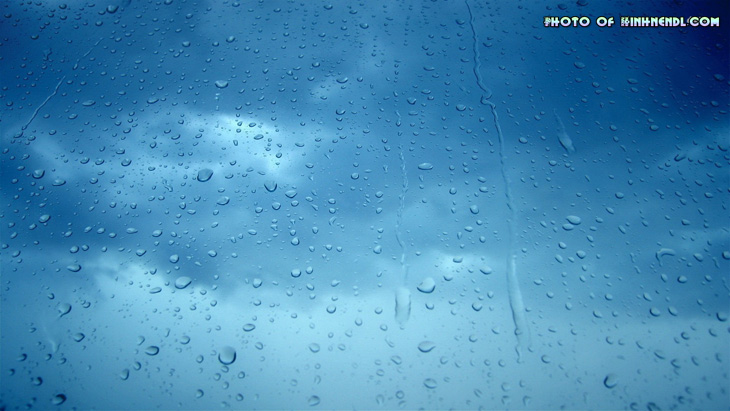
Hình nền máy tính đẹp giọt nước long lanh - Wallpaper PC, những hình ảnh đẹp long anh về giọt nước sẽ làm màn hình máy tính của bạn thêm "ướt át"...
Album hình ảnh đẹp: Hình nền máy tính đẹp giọt nước long lanh - Wallpaper PC
Hình nền máy tính đẹp giọt nước long lanh - Wallpaper PC


Hình nền máy tính đẹp giọt nước long lanh - Wallpaper PC

Hình nền máy tính đẹp giọt nước long lanh - Wallpaper PC

Hình nền máy tính đẹp giọt nước long lanh - Wallpaper PC

Hình nền máy tính đẹp giọt nước long lanh - Wallpaper PC

Hình nền máy tính đẹp giọt nước long lanh - Wallpaper PC

Hình nền máy tính đẹp giọt nước long lanh - Wallpaper PC

Hình nền máy tính đẹp giọt nước long lanh - Wallpaper PC

Hình nền máy tính đẹp giọt nước long lanh - Wallpaper PC

Hình nền máy tính đẹp giọt nước long lanh - Wallpaper PC

Hình nền máy tính đẹp giọt nước long lanh - Wallpaper PC

Hình nền máy tính đẹp giọt nước long lanh - Wallpaper PC

Hình nền máy tính đẹp giọt nước long lanh - Wallpaper PC

Hình nền máy tính đẹp giọt nước long lanh - Wallpaper PC

Hình nền máy tính đẹp giọt nước long lanh - Wallpaper PC

Hình nền máy tính đẹp giọt nước long lanh - Wallpaper PC

Hình nền máy tính đẹp giọt nước long lanh - Wallpaper PC

Hình nền máy tính đẹp giọt nước long lanh - Wallpaper PC

Hình nền máy tính đẹp giọt nước long lanh - Wallpaper PC

Hình nền máy tính đẹp giọt nước long lanh - Wallpaper PC

Hình nền máy tính đẹp giọt nước long lanh - Wallpaper PC

Code ưu tiên cho CSS hiển thị trên Javascript

Một tình huống đặt ra khi bạn đọc của itviet360 thắc mắc về vấn đề Website của bạn có Slide Jquery mà 1 Menu CSS, tuy nhiên Menu CSS lại bị chìm ẩn dưới Slide Java đó. Vậy làm thế nào để khắc phục tình trạng này để giúp Menu đè lên Slide JavaScript đó ?

- Bài viết này itviet360 chia sẻ với các bạn cách giải quyết
Demo: cả menu ngang và Menu Dọc của site: Noi that van phong
Theo đó chúng ta chỉ cần dán 2 thuộc tính dưới đây vào CSS của khu vực muốn hiển thị đè lên Javascript...
Code:

position: absolute;
z-index: 1000000;

Trong đó con số được bôi màu vàng là 1 số tùy ý với điều kiện con số của thuộc tính z-index này phải lớn hơn z-index của Javascript để nó đè lồng lên Javascript.