Tuesday, October 15, 2013

Bán lô 5A21 mặt tiền quốc lộ 13 Bình Dương.

Bán lô 5A21 mặt tiền quốc lộ 13 Bình Dương.


Vị trí tuyệt đẹp: Ngay Cổng Chính KĐT Mỹ Phước 3,
Đầy đủ các tiện ích: trường, chợ, nhà trẻ trong Bán Kính 1km.
Mặt tiền đường 36m NE8 thông dài và sát đường QL13

Gần Trường Đại học Thủ Dầu Một và Trường Đại Học Quốc tế Việt Đức
Diện tích: 5x30m= 150m2

Giá cực rẻ, chỉ với: 390 Tr/nền.


Sơ đồ vị trí lô đất.
Đất đã có sổ hồng 2013.

Pháp lý Minh bạch, thổ cư 100%, giao nền xây dựng ngay.

Liên hệ trực tiếp để biết thêm thông tin.

LH: 0944.016.031
(Có xe đưa rước khách hàng miễn phí T7 & CN hằng tuần).

Bán Đất Mặt Tiền Quốc Lộ 13 Đối Diện Cổng Mỹ Phước 3 Bình Dương.

Bán Đất Mặt Tiền Quốc Lộ 13 Đối Diện Cổng Mỹ Phước 3 Bình Dương.

Vị trí tuyệt đẹp: Ngay Cổng Chính KĐT Mỹ Phước 3,

Đầy đủ các tiện ích: trường, chợ, nhà trẻ trong Bán Kính 1km.

Mặt tiền đường 36m NE8 thông dài và sát đường QL13

Gần Trường Đại học Thủ Dầu Một và Trường Đại Học Quốc tế Việt Đức

Sơ đồ vị trí lô đất.

Diện tích: 5x30m= 150m2

Giá cực rẻ, chỉ với: 215tr/nền.

Đất đã có sổ hồng 2013.

Pháp lý Minh bạch, thổ cư 100%, giao nền xây dựng ngay.

Liên hệ trực tiếp để biết thêm thông tin.

LH: 0944.016.031

(Có xe đưa rước khách hàng miễn phí T7 & CN hằng tuần).

Monday, October 14, 2013

Làm thế nào để tăng tốc khởi động cho Windows?

Dù máy tính của bạn có cấu hình chưa cao và ngân sách của bạn chưa đủ để nâng cấp RAM hay đổi chip, chiếc máy tính của bạn vẫn có thể được khởi động một cách nhanh chóng bằng cách áp dụng mẹo nhỏ sau.
Làm thế nào để tăng tốc khởi động cho Windows?
Thông thường khi một chương trình mới được cài đặt thêm vào máy tính thì biểu tượng icon của chương trình đó sẽ được hiển thị trên thành tool bar. Do đó, khi khởi động, máy tính sẽ mất thêm nhiều thời gian để hiển thị những icon của các chương trình này lên.
Đồng thời, khi bạn cài đặt nhiều chương trình hơn thì cũng có nghĩa là máy tính của bạn sẽ khởi động lâu hơi. Giải pháp để khắc phục “vấn nạn” này là loại bỏ bớt những chương trình cần hiển thị khi khởi động máy tính, bên cạnh đó là nên tắt các dịch vụ phần cứng khởi động cùng Windows. Cụ thể bạn có thể theo dõi như sau:

Kiểm tra thời gian khởi động bằng BootRacer

Nhiều khi bạn tự hỏi không biết thời gian khởi động của Windows mà bạn đang sử dụng có phải là quá chậm hay không? Câu trả lời mà bạn tìm kiếm sẽ được giải đáp thông qua BootRacer, đây là một phần mềm miễn phí, một công cụ cho phép bạn kiểm tra tốc độ khởi động của Windows tương đối chính xác.
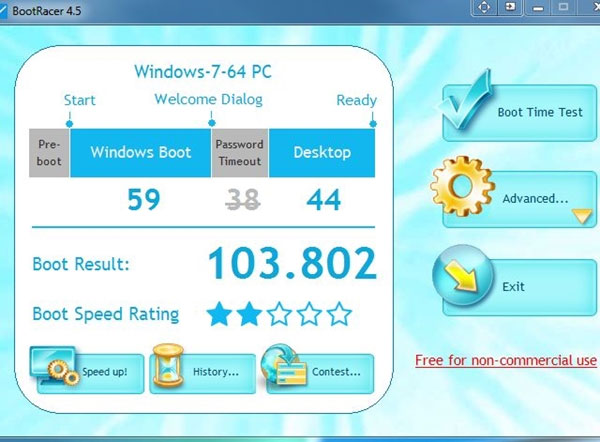
Thông qua kết quả kiểm tra của BootRacer, nếu hệ thống của bạn khởi động ít hơn 1 phút, bạn sẽ nhận được đánh giá xuất sắc từ chương trình. Còn nếu thấp hơn nhiều thì bạn cần phải phân tích các nguyên nhân của sự khởi động chậm trễ nhằm khắc phục điều này.
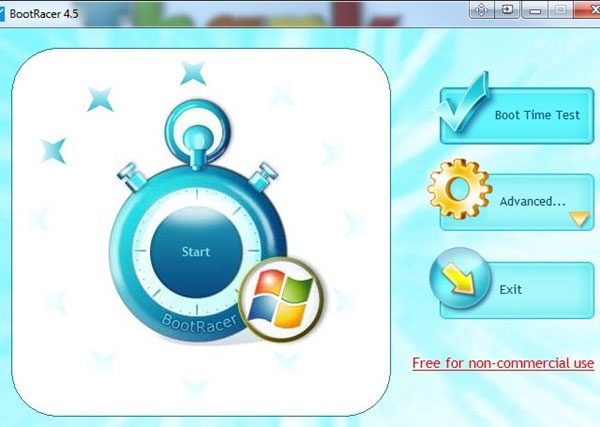
Sau khi cài đặt, bạn hãy nhấn vào Boot Time Test để khởi động lại máy tính và bắt đầu tiến hành kiểm tra thời gian khởi động.
Làm thế nào để tăng tốc khởi động cho Windows?
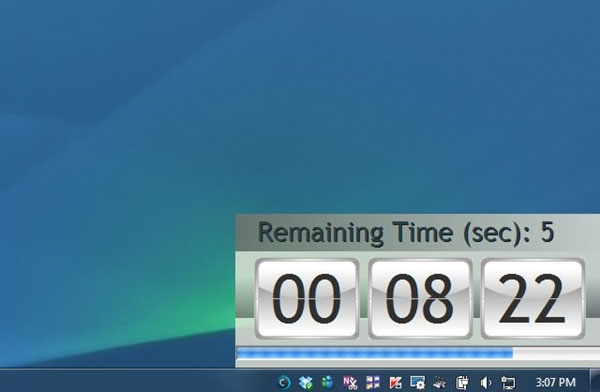
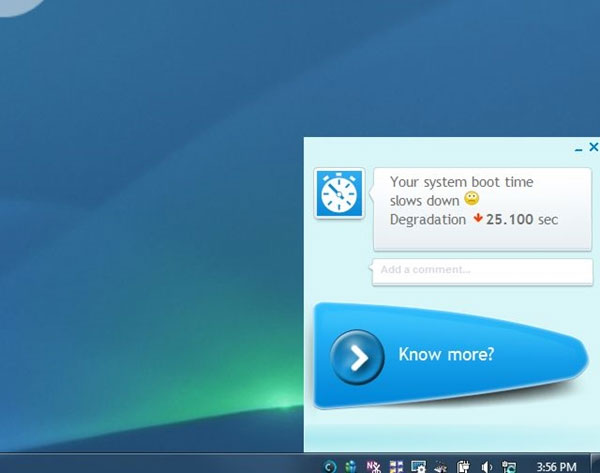
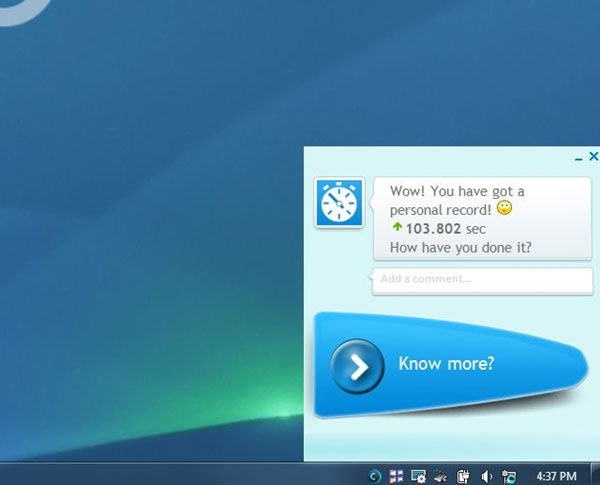
Sau khi khởi động hoàn tất, một cửa sổ nhỏ sẽ hiển thị tổng thời gian mà bạn phải chờ từ lúc nhấn khởi động đến lúc khởi động hoàn tất máy tính.
Làm thế nào để tăng tốc khởi động cho Windows?
Thời gian BootRacer tính sẽ bỏ qua thời gian mà bạn tiến hành quá trình nhập tài khoản đăng nhập vào máy tính. Bạn có thể nhấn trực tiếp vào cửa sổ pop-up này để xem chi tiết các khoảng thời gian mà máy tính mất để thực thi các tác vụ khởi động.
Làm thế nào để tăng tốc khởi động cho Windows?
Hãy nhớ đây là cơ sở ban đầu để bạn bắt đầu công việc tuỳ chỉnh để tăng tốc rút ngắn thời gian khởi động cho máy tính.

Tuỳ chỉnh tác vụ khởi động của máy tính Windows với tuỳ chọn Startup trong MSConfig

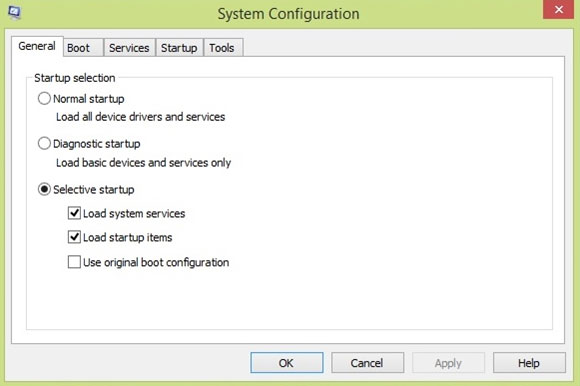
Bạn truy cập vào hộp thoại MSConfig của Windows bằng cách kích chuột vào nút Start > Run. Trong hộp thoại của mục Run bạn đánh câu lệnh: "msconfig" rồi nhấn Enter trên bàn phím để thực thi. Bạn sẽ thấy hộp thoạiMSConfig xuất hiện.
Làm thế nào để tăng tốc khởi động cho Windows?
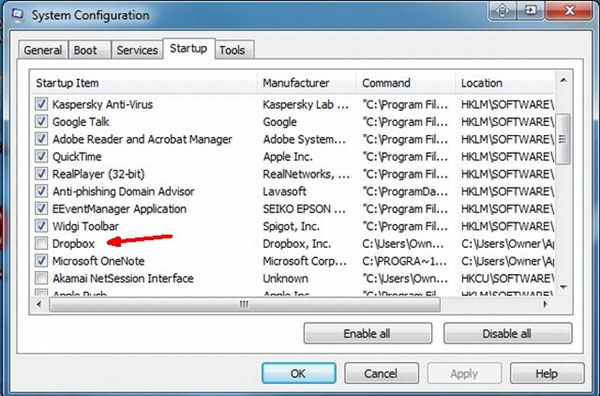
Hãy nhấn chọn tab Startup để xem danh sách các chương trình sẽ khởi động khi bạn khi máy tính bắt đầu chạy. Bây giờ bạn hãy đánh dấu check vào những ô chứa chương trình bạn muốn khởi động cùng máy tính và ngược lại hãy để ô trống để tắt (Disable) những chương trình bạn không muốn khởi động cùng Windows. Các chương trình đồng bộ dữ liệu như Dropbox cũng là nguyên nhân chính gây ảnh hưởng đến thời gian khởi động của máy tính.
Làm thế nào để tăng tốc khởi động cho Windows?
Sau khi thiết lập xong, hãy nhấn Apply > OK để xác nhận lại lần nữa. Bây giờ bạn hãy khởi động lại phần mềm BootRacer và nhấn vào Boot Time Test để bắt đầu kiểm tra lại.
Làm thế nào để tăng tốc khởi động cho Windows?
Thời gian có tăng chút ít nhưng vẫn còn khá chậm, bây giờ ta sẽ tiến hành kiểm tra và tắt các dịch vụ khởi động cùng lúc với Windows.

Kết hợp MSConfig và IOBit SystemCare để tắt bớt các dịch vụ khởi động cùng Windows

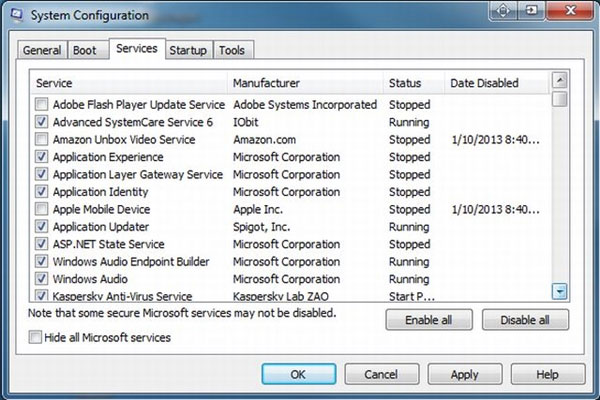
Khởi động MSConfig lại lần nữa và nhấn chọn tab Services. Bây giờ bạn hãy rà soát lại các dịch vụ khởi động cùng Windows, hãy bỏ đánh dấu vào các dịch vụ phần mềm mà bạn không sử dụng đến hay đã gở bỏ khỏi máy tính. Kết thúc bạn nhớ nhấn Apply để xác nhận nhé.
Làm thế nào để tăng tốc khởi động cho Windows?
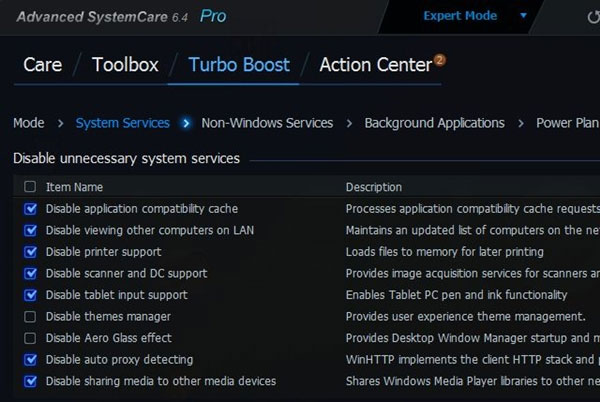
Nếu muốn cụ thể hơn, bạn có thể sử dụng kết hợp thêm công cụ IOBit SystemCare, đây là phần mềm nằm trong số ít mang lại hiệu quả cho việc tăng tốc máy tính. Tính năng Turbo Boost của IOBit SystemCare thực sự mang lại hiệu quả. Và bạn sẽ chẳng phải làm gì thêm khi sử dụng nó.
Làm thế nào để tăng tốc khởi động cho Windows?
Sau khi tiến hành tuỳ chỉnh lại thiết lập khởi động cùng Windows bằng MSConfig và IOBit SystemCare, ta tiến hành khởi động lại BootRacer để tiến hành kiểm tra thời gian khởi động của máy tính.
Làm thế nào để tăng tốc khởi động cho Windows?

Kết

Có nhiều phương pháp giúp tăng tốc khởi động cho máy tính Windows, cũng như các phần mềm xác định thời gian khởi động. Tất cả đều có chung tính năng là hạn chế hay tắt bớt các dịch vụ, phần mềm không cần thiết khởi động cùng Windows.
Một phương pháp khác mà bạn có thể quan tâm là việc nâng cấp lên Windows 8 và sử dụng ổ cứng SSD cho máy tính, ưu điểm của SSD thì chắc không cần phải nói đến rồi. Tuy nhiên, nếu biết thiết lập, bạn không cần phải quá quan tâm đến vấn đề này.

Sunday, October 13, 2013

BÁN ĐẤT BÌNH DƯƠNG ĐƯỜNG Ô TÔ CHẠY RỘNG 16M.

 BÁN ĐẤT BÌNH DƯƠNG ĐƯỜNG Ô TÔ CHẠY RỘNG 16M.
Bán đất Bình Dương đường 16m.

Vị trí đất đường lớn chính là sự lựa chọn hoàn hảo với các tiện ích trường học, nhà trẻ, chợ, công viên, trung tâm hành chính…
Khu đô thị đẳng cấp Bình Dương.

Diện tích lô đất đa dạng dùng để ở và kinh doanh.
5 x 20, 5 x 30, 10 x 30,…
Sổ đỏ thổ cư 100% có đất là xây dựng ngay.
LH: 0944.016.031

Những chiêu độc, lạ cho người dùng PowerPoint

Microsoft Powerpoint tích hợp trong bộ Office là một phần mềm thông dụng nhất hiện nay dùng cho việc thuyết trình tại các cuộc hội thảo, giảng dạy... Ngoài ra, PowerPoint 2013 vẫn còn có một số tính năng hấp dẫn mà nhiều người không biết.

Sáng tác truyện tranh

Những chiêu độc, lạ cho người dùng PowerPoint
PowerPoint là một trong những công cụ giáo dục trực quan dễ sử dụng nhất. Nó là một trong những công cụ đơn giản nhất để làm sinh động câu chuyện của bạn. Một cuốn truyện tranh PowerPoint có thể là một tập hợp các bức ảnh tĩnh đi kèm ô lời thoại hoặc một cuốn sách sinh động với các đường dẫn và hình ảnh động.
Bạn có thể tìm các video hướng dẫn trên Youtube như video dưới đây:

Viết tự truyện

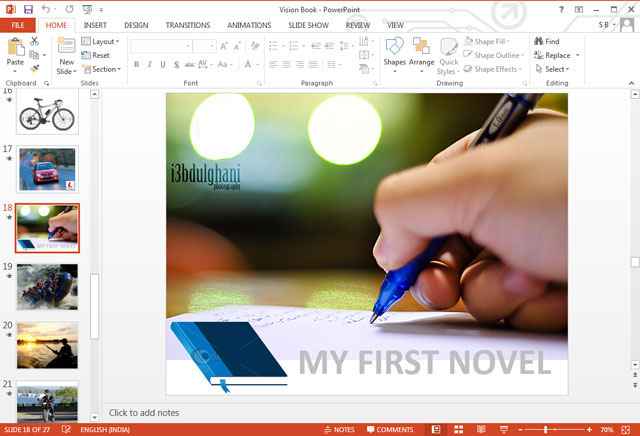
PowerPoint có thể giúp bạn liệt kê ra những mục tiêu trong cuộc sống mà bạn đã hoặc chưa đạt được một cách sinh động và hấp dẫn. Bạn có thể cắt lấy những bức ảnh đại diện cho từng mục tiêu và dán chúng lên một tấm bảng thực, hoặc dùng PowerPoint để tạo nên một tấm bảng trực quan kỹ thuật số.
Với một tấm bảng PowerPoint, bạn có thể thêm vào đó một chuỗi các hình ảnh – mỗi ảnh một slide – về các mốc sự kiện trong đời mình và tạo thành một slideshow với thứ tự hợp lý.
Những chiêu độc, lạ cho người dùng PowerPoint

Vẽ đồ họa vector

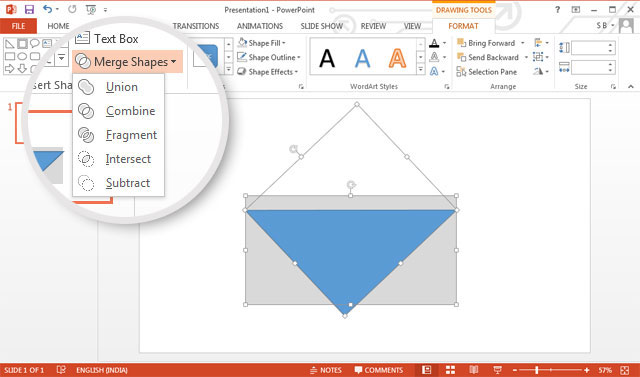
PowerPoint là một công cụ rất hữu ích cho việc thiết kế biểu tượng hay biểu đồ vector. Mặc dù vẫn còn thiếu sự hoàn chỉnh như phần mềm Adobe Illustrator, nhưng bù lại nó hoàn toàn miễn phí. PowerPoint cho chúng ta một công cụ hỗ trợ minh họa hoàn hảo là Shapes. Các hình khối trong Shape có thể được kết hợp với nhau, nhập vào, tách ra, gộp nhóm, sắp xếp theo thứ tự và tạo thành một biểu đồ thú vị.
Những chiêu độc, lạ cho người dùng PowerPoint
Bạn cũng có thể sử dụng các video hướng dẫn cho Adobe Illustrator để áp dụng vào Powerpoint. Dưới đây là một video hướng dẫn bạn cách để làm một logo hình phong bì bằng PowerPoint:

Thiết kế tờ rơi

Tạo ra các tờ rơi được thiết kế chuyên nghiệp bằng PowerPoint cũng rất dễ dàng. Tờ rơi giúp cho thông điệp của bạn được truyền tải rộng rãi và rõ ràng. Nó có thể được dùng cho các hoạt động marketing, các hoạt động ngoài trời, các sự kiện và cả việc giảng dạy trên lớp nữa.
Hãy bắt đầu thiết kế một tờ rơi bằng việc điều chỉnh kích cỡ của một slide đơn lẻ. Chúng ta thường có thói quen nhìn slide dưới dạng nằm ngang, trong khi tờ rơi có thể được in theo chiều dọc. Tờ rơi thường được làm theo bốn loại kích cỡ - nhưng thông dụng nhất là 8.5" x 11".
Những chiêu độc, lạ cho người dùng PowerPoint
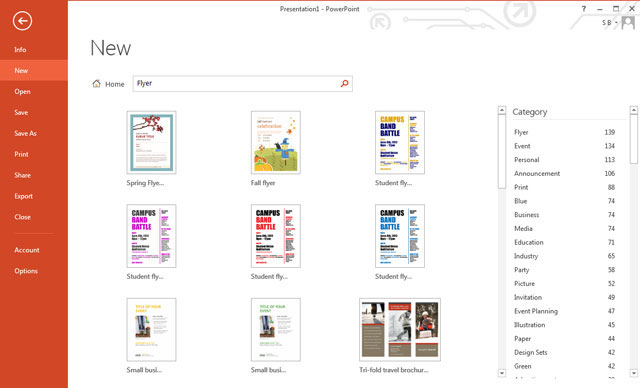
Bạn có thể tạo nên tờ rơi của mình bằng cách kết hợp các hình ảnh, chữ viết và các hình khối trong PowerPoint. Ngoài ra, bạn có thể tìm thêm được rất nhiều mẫu tờ rơi trên Microsoft Office.

Làm cây phả hệ

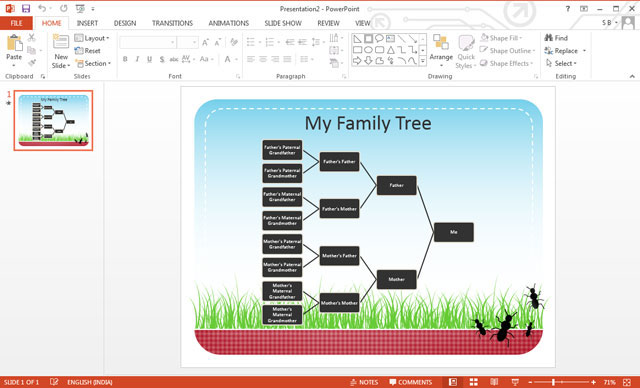
PowerPoint SmartArt có thể được dùng để biểu diễn gia phả của gia đình bạn qua một cây phả hệ. Sử dụng các sơ đồ đơn giản là một cách nhanh chóng nhưng hiệu quả để giúp cho mọi người thấy được mỗi quan hệ giữa các thành viên trong gia đình bạn. Ngoài ra, cách này còn có thể được dùng như một công cụ hỗ trợ giảng dạy để thể hiện mối quan hệ giữa các loài sinh vật.
Những chiêu độc, lạ cho người dùng PowerPoint
Bạn có thể lựa chọn từ nhiều mẫu sơ đồ có sẵn hay tự làm một mẫu sơ đồ mới. Dưới đây là tóm tắt các bước để làm một cây phả hệ bằng PowerPoint:
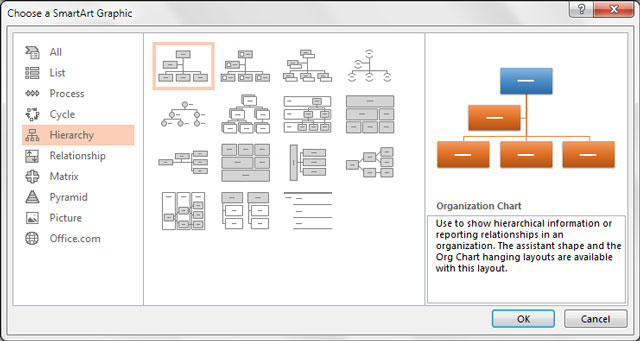
Đầu tiên nhấn vào tab Insert trên thanh công cụ, chọn Smart Art. Sau đó vào mục Hierarchy chọnOrganization chart.
Những chiêu độc, lạ cho người dùng PowerPoint
Để đơn giản hóa sơ đồ cây, loại bỏ những ô mà bạn thấy không cần thiết bằng cách chọn ô đó và ấn Delete.
Phía trên cùng của một cây phả hệ thường có một ô và hai nhánh phía dưới. Đánh tên của người bố và người mẹ của đứa trẻ vào các nhánh tương ứng đó.
Thêm vào những nhánh phụ để thể hiện mối quan hệ giữa các thành viên khác trong gia đình bằng cách nhấn chuột phải vào một ô chọn Add Shape và Add Assistant.
Tiếp tục thêm tên của các thành viên trong gia đình và mối quan hệ giữa họ để tạo thành một cây phả hệ hoàn chỉnh. Giống như bất kỳ công cụ vẽ biểu đồ nào khác trên PowerPoint, sơ đồ cây có thể được tùy chỉnh với bất kỳ màu sắc và phong cách nào. Sau khi hoàn thành, bạn có thể thêm một bức ảnh gia đình làm nền cho cây phả hệ của mình.

7 bước đơn giản để làm laptop sạch như mới

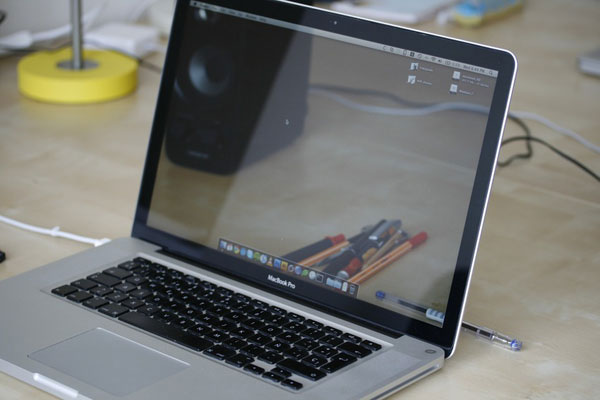
Dưới đây là 7 bước cơ bản bạn cần thực hiện khi vệ sinh laptop. Bạn nên xem thêm sách hướng dẫn sử dụng của nhà sản xuất để biết chi tiết hơn cách tháo rời từng phần cụ thể trên laptop.

1. Tắt nguồn và ngắt các kết nối

7 bước đơn giản để làm laptop sạch như mới
Trước tiên bạn cần tắt laptop, rút dây sạc cũng như các dây USB đang kết nối với laptop. Bạn cũng cần tháo pin laptop để tránh nguy cơ cháy nổ linh kiện điện tử.

2. Vệ sinh bàn phím

7 bước đơn giản để làm laptop sạch như mới
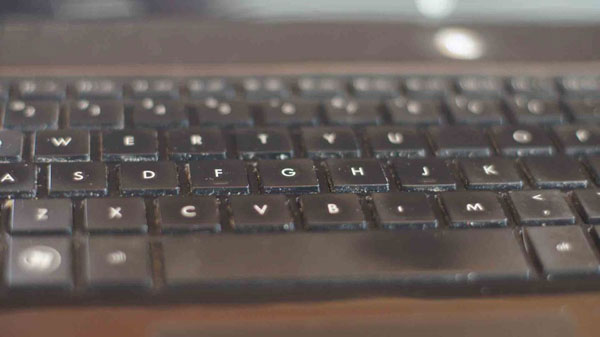
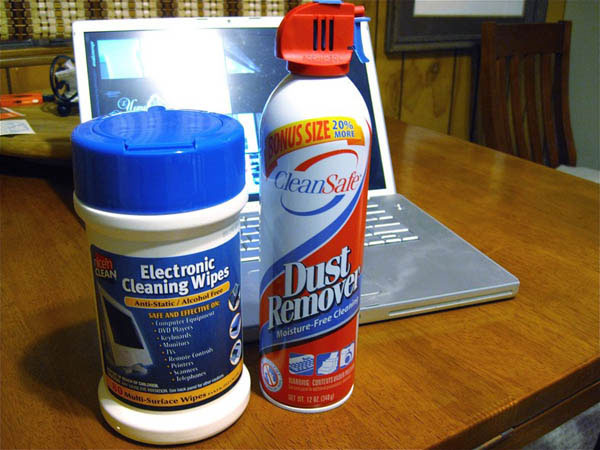
Sử dụng dụng cụ thổi bụi để làm sạch bụi và mảnh vụn nhỏ từ bàn phím. Chú ý không thổi theo hướng từ trên xuống dưới, hãy chếch nghiêng để bụi bay ra ngoài. Sử dụng kết hợp với chổi lông mềm để tăng hiệu quả làm sạch bụi và mảnh vụn còn lại.

3. Làm sạch khung, vỏ máy

7 bước đơn giản để làm laptop sạch như mới
Nếu máy tính của bạn vẫn chưa được sạch như ý, bạn có thể sử dụng miếng gạc cotton có tẩm cồn để lau bề mặt và khe giữa các phím của bàn phím. Nhớ chắc chắn một điều rằng miếng gạc ẩm nhưng không quá ướt. Bạn lưu ý sử dụng khăn sạch để lau khung, vỏ máy.

4. Vệ sinh màn hình

7 bước đơn giản để làm laptop sạch như mới
Ngoài dung dịch vệ sinh màn hình laptop có thể dễ dàng mua được tại các cửa hàng phụ kiện. Bạn cũng có thể sử dụng một dung dịch vệ sinh tự chế gồm giấm trắng và nước cất với tỉ lệ bằng nhau cho màn hình LCD. Đừng phun trực tiếp dung dịch lên màn hình, mà hãy phun lên một miếng giẻ mềm rồi lau màn hình một cách nhẹ nhàng.

5. Làm sạch quạt tản nhiệt

7 bước đơn giản để làm laptop sạch như mới
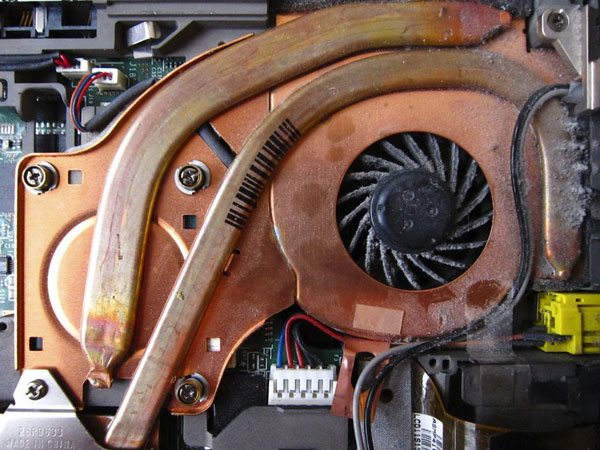
Quay nghiêng hoặc lật laptop của bạn và tìm kiếm khe tản nhiệt trên cạnh bên hoặc sau laptop, quạt tản nhiệt thường được bảo vệ bởi một bảng có thể tách rời (access panel). Khi tháo bảng bảo vệ này, bạn sẽ nhìn thấy quạt tản nhiệt.
Tiếp tục sử dụng dụng cụ thổi bụi để thổi sạch bụi trên quạt tản nhiệt. Bạn nên thực hiện việc này ở một nơi thoáng đãng, bởi quạt tản nhiệt sẽ có rất nhiều bụi bẩn bám vào. Hãy thực hiện những lần thổi ngắn và nhẹ nhàng hướng ra phía ngoài, vì thổi mạnh sẽ có thể làm hỏng quạt hoặc các bộ phận khác bên trong laptop của bạn.

6. Vệ sinh các cổng kết nối

7 bước đơn giản để làm laptop sạch như mới
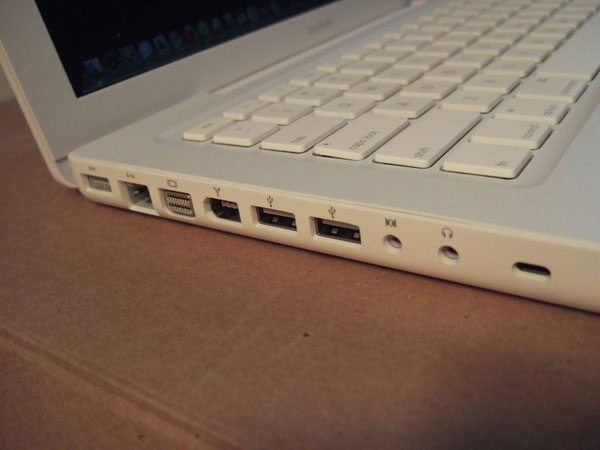
Dùng vải cotton khô (không dùng tẩm cồn) lau sạch bên trong mỗi cổng, sau đó dùng dụng cụ thổi bụi để thổi lại những cổng kết nối. Chú ý, thổi một cách nhẹ nhàng.

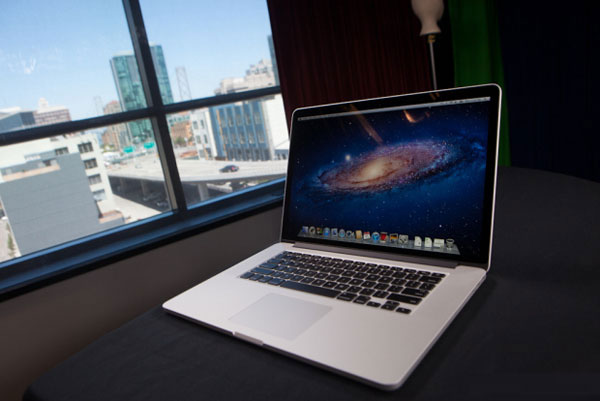
7. Hoàn thành

Tất cả các bộ phận đều đã sạch sẽ, bạn chỉ cần lắp lại các linh kiện đã tháo rời và lắp pin trở lại là hoàn thành xuất sắc công việc vệ sinh laptop.
7 bước đơn giản để làm laptop sạch như mới
Ngoài ra nếu bạn thực sự không cảm thấy thoải mái khi thao tác linh kiện bên trong laptop của bạn, hãy mang nó đến các công ty sửa chữa máy tính và yêu cầu làm vệ sinh laptop.

Saturday, October 12, 2013

Đất Bình Dương xây nhà trọ dân cư đông.


Đất xây nhà trọ vị trí cực đẹp ngay 

cạnh khu công nghiệp Bình Dương.

Diện tích: 5 x 30, 10 x 30,…
LH: 0947.045.031  Tư vấn đất xây nhà trọ.

- Đất sổ đỏ thổ cư 100%. Chuyển 

nhượng nhanh chóng, ra phòng 

công chứng ký hợp đồng chuyển 

nhượng sang tên ngay trong 30 

ngày nhận sổ.

- Thu hồi vốn nhanh ( 300m2 xây 

được 16 phòng và 2 kiot).

Giá: Thuê phòng 600 – 700k
        
Ki ốt 1.5 – 2Triệu

Liên hệ: 0944.016.031